Como activar una vpn en microsoft edge guia completa y sencilla para tu navegador
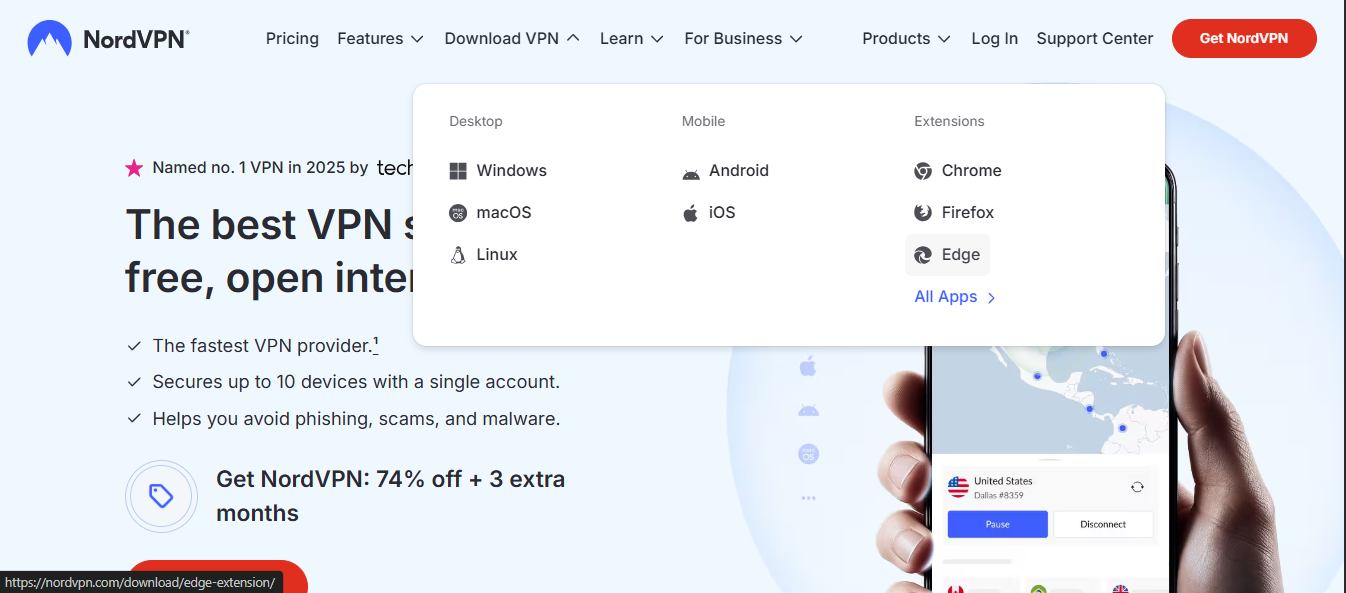
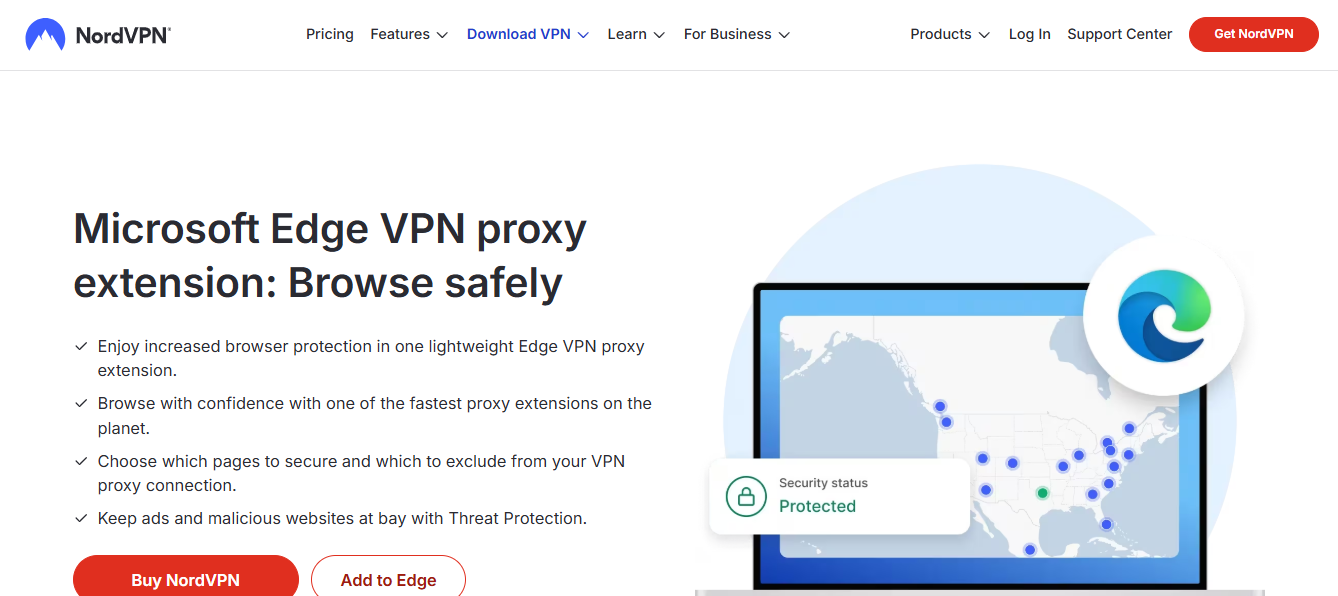
La activación de una VPN en Microsoft Edge puede parecer un proceso técnico, pero en realidad es bastante directo y rápido. Este tutorial te guiará paso a paso para que puedas navegar con más privacidad, seguridad y acceso a contenidos geográficamente restringidos. A continuación encontrarás una guía clara, con pasos simples, datos útiles y consejos prácticos para aprovechar al máximo tu VPN dentro de Edge.



Guía rápida (punto por punto)
- Verifica que tu extensión de VPN esté instalada en Edge.
- Inicia sesión en tu cuenta de VPN y dale permisos necesarios.
- Activa la VPN desde la barra de extensiones o desde la configuración.
- Elige un servidor y comprueba tu IP para confirmar la conexión.
- Si la VPN tiene kill switch o protección contra fugas, actívala.
- Realiza pruebas de velocidad y seguridad para asegurarte de que todo funciona.
Qué es una VPN y por qué usarla en Edge
- Una VPN (Red Privada Virtual) cifra tu tráfico y oculta tu dirección IP real, dándote una capa extra de privacidad.
- Edge admite extensiones de VPN disponibles en su tienda y te permite activar la VPN sin salir del navegador.
- Usar una VPN en Edge es útil para navegar en redes públicas, acceder a contenido con restricciones regionales y protegerte en dispositivos compartidos.
Antes de empezar: requisitos y recomendaciones
- Cuenta en una VPN confiable: elige un proveedor con buena reputación, sin registros, y con soporte para extensiones en Edge.
- Conexión a Internet estable: para evitar caídas de VPN, usa una conexión Wi‑Fi estable o una red cableada.
- Actualiza Edge: asegúrate de tener la versión más reciente para compatibilidad y seguridad.
- Verifica la política de uso: algunas plataformas bloquean VPNs, así que tenlo en cuenta.
- Considera un plan adecuado: si vas a transmitir video o jugar en línea, busca VPN con baja latencia y ancho de banda suficiente.
Cómo elegir la VPN adecuada para Edge
- Seguridad y políticas de privacidad: busca cifrado sólido (AES-256) y política de no guardar logs.
- Velocidad y rendimiento: servidores cercanos, mínimo overhead y páginas que cargan rápido.
- Compatibilidad y extensiones: la VPN debe tener extensión para Edge (Chromium) y facilidad de configuración.
- Soporte y fiabilidad: servicio al cliente 24/7 y guías claras para Edge.
- Características útiles: kill switch, protección contra fugas DNS, y modo de streaming.
Instalación de la VPN en Microsoft Edge (paso a paso)
Abrir Microsoft Edge y acceder a la tienda de extensiones
- En la barra de direcciones, escribe edge://extensions y presiona Enter.
- Haz clic en “Obtener extensiones de Microsoft Store” o “Extensiones” y luego busca tu VPN preferida.
Instalar la extensión de VPN
- Busca la extensión oficial de tu proveedor de VPN.
- Haz clic en “Obtener” o “Añadir a Edge” y confirma la instalación.
- Espera a que se complete la instalación y verás el icono de la VPN en la barra de extensiones.
Iniciar sesión y configurar la VPN
- Haz clic en el icono de la VPN en la barra de herramientas.
- Inicia sesión con tus credenciales de VPN (usuario y contraseña).
- Lee rápidamente la política de privacidad si es la primera vez para entender qué datos se manejan.
Elegir un servidor y conectarse
- Dentro de la extensión, elige un servidor de la lista (elige uno cercano para mejor rendimiento o uno específico para desbloquear contenido).
- Haz clic en “Conectar” o “Conectar VPN”.
- Espera a ver el estado “Conectado” o un check de confirmación.
Verificar la conexión
- Abre un sitio web como whatismyipaddress.com para confirmar que tu IP ha cambiado y que la ubicación es la del servidor elegido.
- Si ves la IP correcta y el país esperado, la VPN está funcionando.
Habilitar características de seguridad
- Activa kill switch si tu VPN lo ofrece: así, si la VPN se cae, el tráfico no saldrá sin cifrar.
- Activa protección contra fugas DNS para evitar que tus consultas DNS se filtren fuera de la VPN.
- Si deseas bloquear fugas de IPv6, activa la opción correspondiente en la configuración.
Configuraciones opcionales
- Modo automático/Inicio: configura la VPN para conectarse al iniciar Edge o al encender tu PC.
- Split tunneling: si tu VPN admite esta función, elige qué aplicaciones o sitios web deben usar la VPN y cuáles no.
- Configuraciones de protocolo: algunos proveedores permiten elegir entre OpenVPN, WireGuard (wg), o otros protocolos. Si no tienes experiencia, deja la configuración por defecto recomendada.
Soluciones a problemas comunes
- No se conecta: prueba desconectar y volver a conectar, cambia a otro servidor cercano y revisa la configuración de red.
- Latencia alta o caídas: usa servidores con menor carga, prueba en horarios diferentes y comprueba tu velocidad base sin VPN para comparar.
- Fugas DNS: activa la protección contra fugas DNS y, si persiste, cambia a otro servidor DNS dentro de la VPN.
- Bloqueo de plataformas: algunas apps no permiten VPN; intenta un servidor distinto o consulta el soporte del proveedor para soluciones específicas.
- Problemas de compatibilidad con Edge: actualiza Edge a la versión más reciente y asegúrate de usar la extensión oficial de la VPN.
Ventajas de usar VPN en Edge frente a otros navegadores
- Integración suave: las extensiones de VPN para Edge funcionan dentro del navegador sin necesitar software adicional en tu sistema.
- Control granular: puedes activar o desactivar la VPN por pestaña o por sitio según la extensión.
- Compatibilidad con Chrome/Chromium: Edge basado en Chromium facilita encontrar extensiones compatibles.
Seguridad y privacidad: qué esperar al usar VPN
- Cifrado: la VPN cifra tu tráfico desde el dispositivo hasta el servidor VPN.
- Anonimato: la VPN oculta tu IP real, pero no te protege de malware o phishing; usa buenas prácticas de seguridad.
- Registro: algunas VPN registran datos; elige proveedores con políticas claras de no registros si la privacidad es tu prioridad.
Consejos para mejorar la experiencia con VPN en Edge
- Usa servidores cercanos para mejor velocidad y menor latencia.
- Evita servidores con alta carga; muchos proveedores muestran la carga de cada servidor.
- Mantén la extensión actualizada para parches de seguridad y mejoras de rendimiento.
- Evita redes públicas inseguras sin VPN o con VPN desactivada en datos sensibles.
Rendimiento y datos relevantes
- Estadísticas de velocidad: las VPN pueden reducir la velocidad de 5% a 30% dependiendo del servidor y la congestión de red.
- Latencia: servidores distantes pueden aumentar la latencia, especialmente en juegos en línea.
- Seguridad: VPNs con AES-256 y TLS 1.3 ofrecen mayor seguridad y rendimiento modernizado.
Casos de uso prácticos
- Acceso a contenido regional: mira servicios de streaming disponibles enOther countries cambiando a un servidor del país deseado.
- Trabajo remoto: forma segura para acceder a recursos corporativos a través de Edge sin exponer credenciales.
- Evitar censura: en entornos con restricciones, una VPN puede permitir navegar con mayor libertad.
- Gestión de datos en redes públicas: en aeropuertos o cafés, cifra tu tráfico para reducir el riesgo de interceptación.
Guía de verificación de seguridad y cumplimiento
- Verifica la dirección IP y la ubicación del servidor después de conectarte.
- Revisa si tu conexión cae fuera de la VPN (fugas IP).
- Comprueba que el kill switch funciona simulando una desconexión de la VPN.
- Asegúrate de que, en Edge, las páginas que requieren credenciales no expongan información si la VPN se desactiva.
Tabla rápida de comparación de VPNs para Edge (ejemplo)
- Proveedor A: cifrado AES-256, no registros, kill switch, Linux/Windows/macOS, extensión Edge.
- Proveedor B: cifrado AES-256, política de privacidad clara, streaming optimizado, múltiples servidores en Europa.
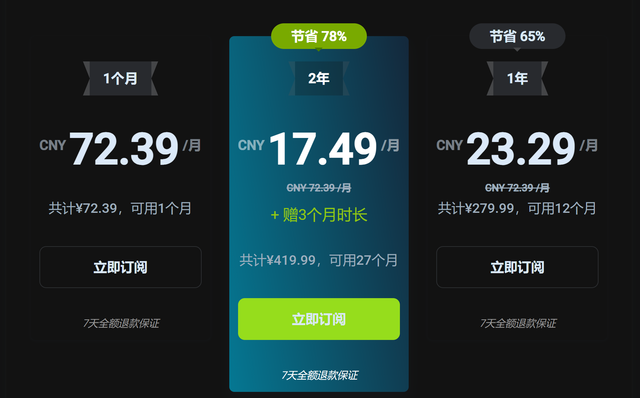
- Proveedor C: bajo costo, buen rendimiento, soporte 24/7, extensión Edge y compatibilidad con dispositivos móviles.
Formato y estructura adicional para YouTube
- Guion sugerido para video: Introducción breve, demostración de instalación, explicación de configuración, casos de uso, consejos de seguridad, pruebas de velocidad, cierre con CTA y recursos.
- Frases clave para SEO: Como activar una vpn en microsoft edge; activar vpn en edge; vpn para edge; edge vpn extensión; guia vpn edge.
Recursos y URLs útiles (texto no clicable)
- NordVPN - https://www.nordvpn.com
- Microsoft Edge - https://www.microsoft.com/edge
- What is my IP - https://whatismyipaddress.com
- Wikipedia Artificial Intelligence - https://en.wikipedia.org/wiki/Artificial_intelligence
- VPN FAQ - https://www.exemple.com/vpn-faq
Sección de preguntas frecuentes
Frequently Asked Questions
¿Qué es una VPN?
Una VPN es una Red Privada Virtual que cifra tu tráfico y oculta tu IP, proporcionando mayor privacidad y acceso a contenidos regionales.
¿Edge soporta extensiones de VPN?
Sí, Edge (basado en Chromium) admite extensiones de VPN disponibles en la tienda de Edge o desde el sitio del proveedor.
¿Necesito una VPN en mi navegador o en todo el sistema?
Depende de tus necesidades. Una VPN en el navegador protege el tráfico de ese navegador, mientras que una VPN a nivel de sistema protege todo el tráfico de tu dispositivo.
¿Una VPN ralentiza la conexión?
Es posible que haya una ligera reducción de velocidad; el grado depende de la carga del servidor, la distancia y el protocolo utilizado.
¿Qué es un kill switch?
Es una función que bloquea todo el tráfico si la conexión VPN se cae, evitando fugas de datos. Browsec vpn free vpn for chrome your quick guide in 2026: Fast, Safe, and Simple VPN Tips You Need Today
¿Cómo verificar si mi IP cambió?
Visita un sitio como whatismyipaddress.com para confirmar que la IP mostrada corresponde al servidor VPN y no a tu IP real.
¿Qué protocolo usar?
Para la mayoría de usuarios, OpenVPN o WireGuard ofrecen buena seguridad y rendimiento. Si la VPN ofrece Auto, suele ser la mejor opción para principiantes.
¿Puedo usar la VPN para streaming en Edge?
Sí, si la VPN tiene servidores optimizados para streaming y una buena velocidad. Elige servidores en el país de la biblioteca o servicio de streaming deseado.
¿Qué hacer si Edge no detecta la VPN?
Reinicia Edge, actualiza la extensión, intenta con otro servidor, o reinstala la extensión.
¿La VPN protege contra malware?
La VPN cifra el tráfico, pero no protege contra malware. Usa un antivirus y buenas prácticas de seguridad. Vpn proxy ovpnspider 무엇이고 어떻게 사용해야 할까요: VPN, 프록시, OVPNSpider 비교 및 사용 가이드
Sources:
2025 年最佳(與最糟)的廣告阻擋器:purevpn 真的能幫你擺脫廣告嗎?全面評測、比較與實測
Does nordvpn work with your xfinity router heres the real answer and more practical tips for VPN on home networks
Vpn接続の速度低下や切断はmtu設定が原因?path mtu discoveryの仕組みと対策を徹底解説
翻墙教程:全面指南、实操步骤与安全要点,VPN 使用技巧与常见误区
梯子推荐:全面解析VPN翻墙工具与安全上网指南,含最新评测与使用技巧 How to setup nordvpn on your asus router a step by step guide for total network protection