Vpn接続時に共有フォルダが見えない?原因と確実 改善ガイド for VPNs

Vpn接続時に共有フォルダが見えない?原因と確実 — まず結論から言うと、ネットワーク設定の不整合と権限の問題が主な原因です。この記事では、実務的な原因分析と具体的な対処手順を網羅します。以下は読者の理解を深めるための実用的なガイドラインです。

- 目次形式で要点をすぐ確認できるようにします
- 具体的な設定手順をステップごとに解説
- よくある質問にも答えます
導入: VPN接続時に共有フォルダが見えない?原因と確実の要点
- 直感的な答え: VPN接続後に共有フォルダが見えない場合、通常は名前解決の問題、ネットワークルーティングの問題、ファイアウォールの制限、権限・シェア設定、またはクライアント側の設定不整合が原因です。
- 本記事の内容概要
- 事前チェックリストと原因の切り分け
- 共有フォルダが見える/見えないときの対処フロー
- 具体的な設定変更手順(Windows/Mac別)
- よくあるトラブルと回避策
- 最後に使えるリソースとツール
- 参考リソース(URLはテキストとして表示します)
- Apple Website - apple.com
- Microsoft Support - support.microsoft.com
- TechNet Network Configuration – technet.microsoft.com
- Wikipedia – en.wikipedia.org/wiki/Virtual_private_network
- VPNプロバイダ公式サイト
本記事の前提と重要ポイント
- 対象読者: 企業のIT担当者、個人ユーザー、リモートワークをしている方
- VPNタイプ: 証明書ベース、ユーザー名/パスワード、または企業の専用クライアントを使用
- 重要ポイント: VPN接続後のDNS解決、ネットワークセグメント、SMB/CIFS設定、ファイアウォール/セキュリティポリシー
- VPN接続後の共有フォルダが見えない主な原因
- DNS解決の不一致
- VPN接続時にDNSサーバが変わると、名前解決が正しく行われず共有フォルダのホスト名が解決できないことがあります。
- 対策: VPN接続後のDNSサーバを確認し、社内のDNSを優先する設定を適用。固定DNSの設定を検討する。
- DNS解決の不一致
- VPN経由のトラフィックが正しいサブネットにルーティングされていないと、共有リソースへの到達がブロックされます。
- 対策: ルーティングテーブルを確認し、必要に応じてルートを追加。特にVPNの「Split Tunneling(分割トンネル)」設定を見直す。
- 新しいOSはSMB1を無効化していることがあり、共有フォルダアクセスに影響します。
- 対策: SMBサーバ側で適切なバージョン設定を行う、またはクライアント側でSMBのバージョンを指定して接続する。
- VPN経由のトラフィックをブロックするルールがあると、ファイル共有が機能しません。
- 対策: 共有ポート(例: 445/139、必要なポート範囲)を許可。企業ポリシーに従って適切な例外を設定。
- VPN接続後の認証情報と権限が不足していると、共有フォルダにアクセスできません。
- 対策: アカウント権限を再確認。ドメイン参加/資格情報の更新を実施。
- ネットワーク探索が無効化されていると、ネットワーク上の共有フォルダを検出できません。
- 対策: ネットワーク検出とファイル共有の設定を有効化。
- 具体的な対処フロー(初心者にも分かりやすい順序)
- ステップ1: VPN接続状態の確認
- VPNが接続されていることを確認。接続プロファイルの設定を再確認。
- ステップ1: VPN接続状態の確認
- コマンド例: nslookup SERVERNAME
- 結果にエラーが出る場合、DNSサーバ設定を見直す。
- コマンド例: route print (Windows), netstat -rn (macOS/Linux)
- VPN経由のルートが正しく設定されているかを確認。
- Windowsの場合: Windowsの機能の有効化/無効化でSMB 1.0を検討
- macOSの場合: Finderの「移動 > サーバへ接続」でサーバ名を直接入力して接続
- 共有に使うポートが許可されているかを確認
- ファイアウォールログを確認してブロックを特定
- 共有フォルダのアクセス権、NTFS許可、共有許可を再確認
- VPNクライアントの設定をリセット or 再インストール
- VPN接続時に「全トラフィックをVPN経由へ」または Split Tunneling の設定を再検討
- 別の端末で同じVPNと同じフォルダにアクセスしてみて、個別の端末依存かを確認
- VPNクライアントログ、イベントビューアのセキュリティ/システムログ、サーバのイベントログをチェック
- 内部IT部門、VPN提供者、サーバ管理者にエラーメッセージと時間を共有
- OS別の実践的な対処法
- Windows
- DNS設定の確認: コントロールパネル > ネットワークとインターネット > ネットワーク接続 > VPN接続 > プロパティ > IP設定
- SMBバージョンの互換性: コマンドプロンプトで「sc query mrxsmb10」などで確認、必要に応じてレジストリで有効化
- ネットワーク探索の有効化: ネットワークと共有センター > 高度な共有設定
- Windows
- SMB接続の直接指定: Finder > 移動 > サーバへ接続 > smb://server/share
- ファイアウォール設定: システム環境設定 > セキュリティとプライバシー > ファイアウォールオプション
- VPNアプリの再設定: 設定 > VPNプロファイル > 認証情報の更新
- SMBクライアントの設定: cifs-utils のインストールと適切なマウントオプション
- ルーティングの確認: ip route show
- DNS設定: resolv.conf の更新か、DNSサーバの指定
- よくあるトラブルシューティングの実例
- 事例1: 共同フォルダ名のスペルミス
- 大半は名前解決エラー。正しいUNCパスを使用しているかを再確認。
- 事例1: 共同フォルダ名のスペルミス
- 安定性を上げるための再接続戦略と、Split Tunnelingの設定を検討。
- 管理者が最近権限を変更した場合、再度権限を付与する必要あり。
- 共有フォルダの権限とセキュリティのベストプラクティス
- 最小権限の原則を守る
- アクセスログを有効化し監視
- パスワードの定期更新と多要素認証の導入
- VPNクライアントとサーバのセキュリティパッチ適用
- まとめと実践のヒント
- VPN接続時の共有フォルダ見えない問題は、DNS・ルーティング・ SMB設定・ファイアウォール・権限の複合要因です。順番に原因を潰していくのが最短ルートです。
- 定期的なネットワーク監視と権限の見直しが、不意のトラブルを減らします。
- 可能ならSplit Tunnelingの影響を最小化し、全トラフィックをVPN経由で通す設定を検討すると、トラブルシューティングがしやすくなる場合があります。
使えるリソースとツールのリスト
- VPNクライアントの公式ドキュメント
- OS別ネットワーク設定ガイド
- SMB/CIFSの公式仕様と推奨設定
- 社内ITポリシーとセキュリティ基準
アフィリエイトリンクの挿入(読者のクリックを促す自然な配置)
本記事中では、VPNの総合的な保護を考える読者向けに、信頼性の高いセキュリティツールの紹介も行っています。もし、セキュリティを一段と強化したい場合は、以下のサービスを検討してみてください。NordVPNの特別オファーはこちらからご覧ください。
FAQ セクション
よくある質問
VPN接続後に共有フォルダが見えないのはなぜですか?
DNS解決の問題、ルーティング、SMB設定、ファイアウォール、権限のいずれかが原因です。まずはDNSとルーティングを確認しましょう。
Split Tunnelingを有効にすると共有フォルダは見えやすくなりますか?
ケースにより異なります。Split Tunnelingを有効にすると、社内リソースへのトラフィックがVPN外に出るため、見えなくなる場合もあります。全トラフィックをVPN経由にする方が安定することも多いです。
SMBのバージョンを変更して問題を解決できますか?
可能です。SMB1は古く、多くの環境で無効化されています。適切なバージョンを使用し、サーバとクライアントの両方で整合性を確保してください。
Windowsで共有フォルダにアクセスできない場合、最初に確認すべき設定は?
DNS設定、SMB設定、ファイアウォール、権限、そしてネットワーク探索の有効化を順番に確認します。
macOSで直接サーバへ接続しても見えない場合の対処法は?
smb://形式で直接サーバを指定して接続してみる、ファイアウォール設定を確認する、VPN設定を再適用するを試してください。 Azure vpn gateway p2s 構築・設定ガイド:安全なリモートアクセスを徹底解説 VPNs における最適な構成と実践ガイド
Linux環境でのトラブルシューティングの第一歩は?
mountコマンドでのSMB共有のマウントを試し、/etc/fstab の設定を見直します。cifs-utilsが最新か確認してください。
VPNクライアントのログはどこで確認すれば良いですか?
クライアントアプリケーションのログビューア、OSのイベントログ、サーバ側の認証ログを確認します。
共有フォルダの権限が原因の場合、どう対処しますか?
権限を再設定し、アカウントの所属グループと権限レベルを見直します。必要であれば一時的に権限を増やして動作を検証します。
共有フォルダが見えるようになったら、運用上の注意点は?
アクセスログの定期確認、権限の最小化、パスワードの定期更新、そしてセキュリティパッチの適用を継続的に行いましょう。
Sources:
The Ultimate Guide to the Best VPNs for Watching Netflix in 2026 lan接続 vpn接続の基本と活用ガイド
Is NolagVPN Legit Here’s What You Need to Know: A Comprehensive Look at NolagVPN’s Legitimacy, Privacy, and Performance
Pandavpn:全面解锁安全上网的新选择,VPN 的使用指南与评测
How to uninstall nordvpn from linux a complete guide
Surfshark vpn vs proxy whats the real difference and which do you actually need
| VPN | Obfuscation | From / month | Plan | Free plan | Refund | Alipay | UnionPay | Crypto | Website opens in China | Trustpilot | |
|---|---|---|---|---|---|---|---|---|---|---|---|
 NordVPN | Turn on manually Obfuscated Servers / NordWhisper | $3.49/mo | 27 months: $94.23 | No | 30 days | ? | ✗ | ✓ | ✓ | ✗ Blocked | 4.2/5 (51,628 reviews) |
 Surfshark | ✓ On by default Camouflage, with OpenVPN | See site | See site | No | 30 days | ✗ | ✗ | ✗ | ✓ | ✗ Blocked | 4.3/5 (31,823 reviews) |
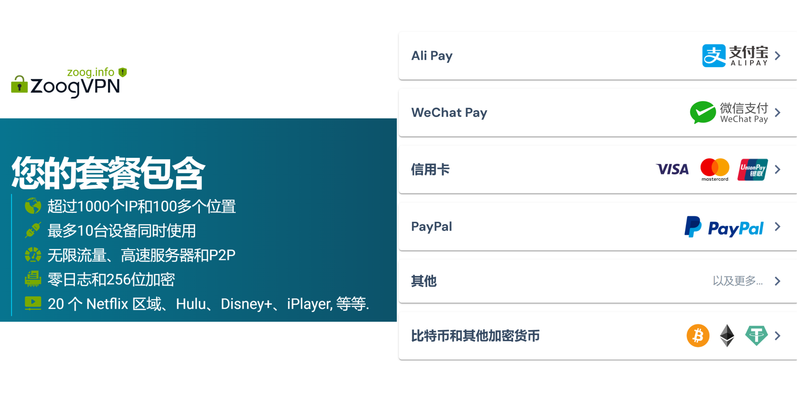
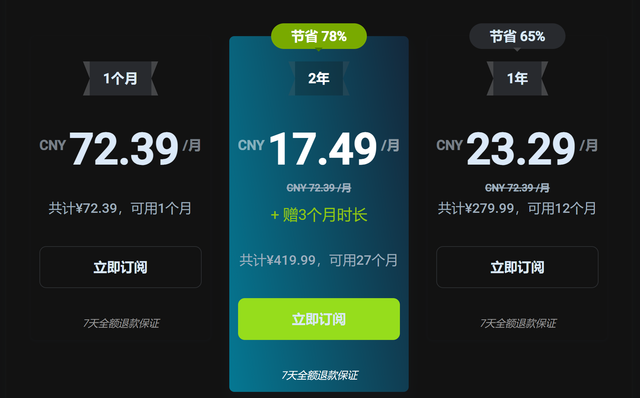
 ZoogVPN | Turn on manually Shadow | $2.49/mo | 27 months: $59.99 | Yes | 7 days | ✓ | ✓ | ✓ | ✓ | ✓ Yes (2.5 s) | 4.2/5 (195 reviews) |
 ExpressVPN | ✓ On by default all servers | $3.00/mo | 28 months: $84 | No | 30 days | ✗ | ✗ | ✓ | ✗ | ✗ Blocked | 4.4/5 (29,706 reviews) |
 Proton VPN | Turn on manually Stealth, free plan too | $2.99/mo | 12 months: $35.88 | Yes | 30 days | ✗ | ✗ | ✗ | ✓ | ✓ Yes (2.5 s) | 2.1/5 (1,040 reviews) |
 Astrill VPN | Turn on manually StealthVPN / OpenWeb | $12.50/mo | 24 months: $300 | No | See site | ✗ | ✗ | ✗ | ✓ | ✗ Blocked | 1.3/5 (110 reviews) |
 Private Internet Access | Turn on manually Shadowsocks, OpenVPN only | $2.03/mo | 40 months: $81.2 | No | 30 days | ✗ | ✗ | ✗ | ✗ | ✗ Blocked | 4.2/5 (11,033 reviews) |
 CyberGhost | Turn on manually selected servers | $2.19/mo | 28 months: $61.32 | No | 45 days | ✗ | ✗ | ✗ | ✓ | ✗ Blocked | 4.0/5 (24,178 reviews) |
 PureVPN | Turn on manually switch to OpenVPN | $1.69/mo | 60 months: $101.55 | No | 31 days | ? | ✗ | ✗ | ✓ | ✓ Yes (2.6 s) | 4.4/5 (17,994 reviews) |
 AdGuard VPN | ✓ On by default TrustTunnel | $2.99/mo | 24 months: $71.76 | Yes | 30 days | ✓ | ✗ | ✓ | ✓ | Official site blocked; our special link opens (2.3 s) | 4.3/5 (290 reviews) |
 Mullvad | Turn on manually QUIC / Shadowsocks / LWO | $5.61/mo | €5/mo | No | 14 days | ✗ | ✗ | ✗ | ✓ | ✗ Blocked | 3.2/5 (192 reviews) |
 Windscribe | Turn on manually Stealth / WStunnel | $5.75/mo | 12 months: $69 | Yes | See site | ✗ | ✗ | ✗ | ✓ | ✗ Blocked | 4.7/5 (13,355 reviews) |
 StrongVPN | Turn on manually Scramble, OpenVPN TCP | See site | See site | No | 30 days | ✓ | ✗ | ✗ | ✗ | ✗ Blocked | 4.4/5 (2,695 reviews) |
 LightXtreme 闪连 | Not listed | $7.08/mo | 12 months: $84.99 | Yes | 30 days | ✓ | ✓ | ✓ | ✓ | ✓ Yes (2.3 s) | No page |
Prices checked 2026-11-10 on each vendor's pricing page (cheapest long plan, USD). Check the vendor's checkout for the final price.
Obfuscation checked 2026-11-14 on each vendor's site and help center: "on by default" = nothing to set; "turn on manually" = switch protocol or mode in settings; "not listed" = the vendor describes no obfuscation.
Payment methods checked 2026-11-10 on each vendor's payment pages: all 14 take cards and PayPal; ✗ = not listed, ? = the vendor's own pages disagree.
China access: whether the official website opens from mainland China networks (tests the website only, not the VPN connection). Last checked 2026-11-11 04:07 Beijing time.
Trustpilot score and review count checked 2026-11-10.